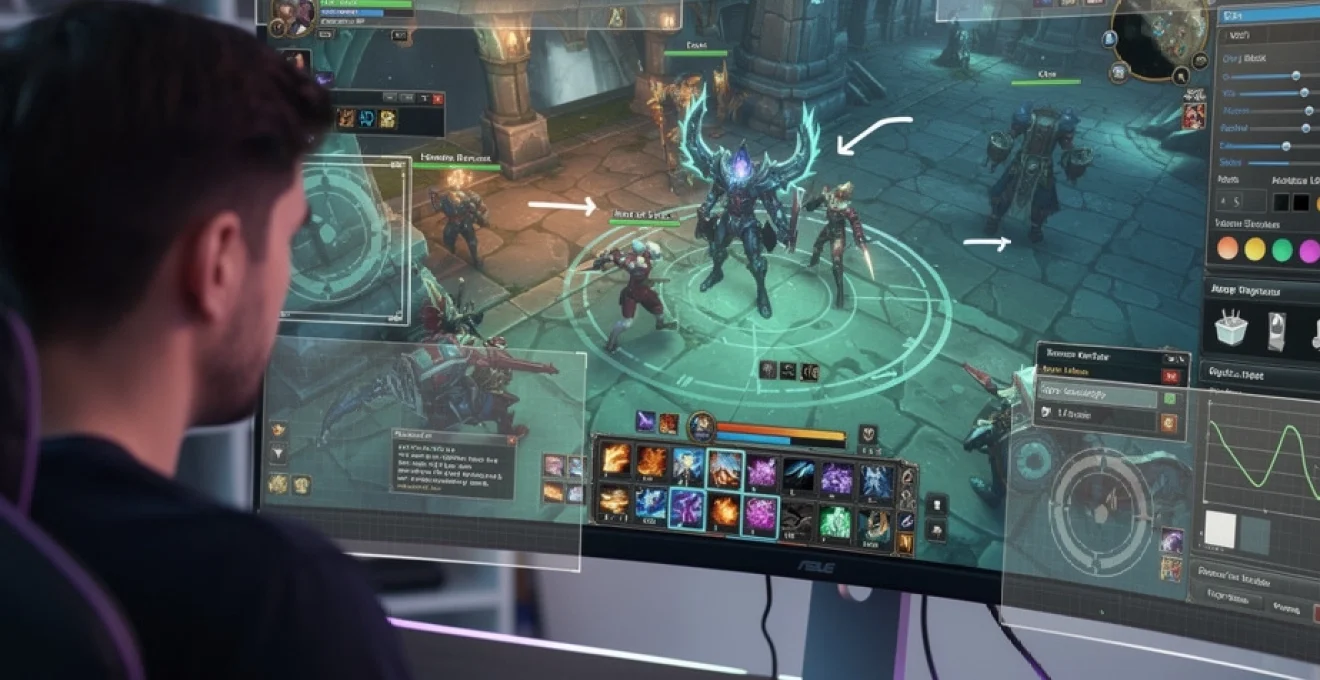
L’interface utilisateur de World of Warcraft représente bien plus qu’un simple arrangement d’icônes et de barres à l’écran. Elle constitue le pont essentiel entre vous et l’univers d’Azeroth, influençant directement votre efficacité en raid, vos performances en Mythic+ et votre réactivité en arène PvP. Une interface mal configurée peut transformer un joueur compétent en handicapé numérique, tandis qu’une UI optimisée libère votre potentiel et vous permet de vous concentrer sur ce qui compte vraiment : votre gameplay. Avec l’évolution constante du jeu et l’ajout régulier de nouveaux systèmes, la maîtrise de la personnalisation d’interface est devenue une compétence indispensable pour tout joueur souhaitant progresser au-delà du niveau casual. La personnalisation d’interface ne se limite pas à déplacer quelques éléments : elle nécessite une compréhension approfondie des systèmes sous-jacents du jeu et des outils disponibles pour les manipuler.
Les fondamentaux de l’interface utilisateur native de world of warcraft
L’interface native de World of Warcraft repose sur une architecture complexe héritée de plusieurs décennies de développement. Comprendre ses fondements techniques vous permet d’optimiser efficacement votre expérience de jeu et d’éviter les erreurs courantes qui perturbent la stabilité de votre configuration. Le système d’interface de Blizzard s’articule autour de composants XML et Lua qui communiquent entre eux selon des règles strictes établies depuis les premières versions du jeu.
Architecture du système UIParent et ses composants XML
Le système UIParent constitue le conteneur racine de tous les éléments d’interface dans World of Warcraft. Chaque frame, bouton ou texture que vous voyez à l’écran descend hiérarchiquement de ce parent universel. Cette structure arborescente permet au moteur graphique de gérer efficacement l’affichage et les interactions, mais impose également des contraintes techniques que vous devez respecter lors de la personnalisation. Les fichiers XML définissent la structure statique des éléments tandis que le code Lua gère leur comportement dynamique. Comprendre cette séparation vous aide à identifier rapidement la source des problèmes d’interface et à apporter les corrections appropriées sans compromettre la stabilité globale du système.
Limites des frames blizzard et contraintes du FrameXML
Les frames natifs de Blizzard présentent des limitations frustrantes pour les joueurs exigeants. Vous ne pouvez pas redimensionner librement certains éléments, déplacer des composants verrouillés ou modifier des ancrages protégés sans recourir à des addons tiers. Le FrameXML protège intentionnellement certaines fonctionnalités pour prévenir les abus en PvP et maintenir l’équité compétitive. Ces restrictions expliquent pourquoi la communauté s’est tournée massivement vers des solutions comme ElvUI ou WeakAuras. Environ 78% des joueurs de niveau mythique utilisent au moins un addon majeur de refonte d’interface selon les statistiques de Warcraft Logs 2024. Cette adoption massive témoigne des insuffisances de l’interface par défaut pour le contenu de haut niveau.
Comprendre le système de coordonnées anchors et setpoints
Le positionnement des éléments d’interface repose sur un système d’ancrage utilisant des points de référence et des offsets relatifs. Chaque frame possède neuf points d’ancrage potentiels : TOPLEFT, TOP, TOPRIGHT, LEFT, CENTER, RIGHT,
RIGHT, BOTTOMLEFT, BOTTOM et BOTTOMRIGHT. Lorsqu’une frame est positionnée, le jeu calcule son emplacement en fonction de son point d’ancrage, du point de référence de la frame parente et des décalages x/y appliqués. C’est ce mécanisme qui explique pourquoi un simple changement de résolution peut parfois « casser » un positionnement approximatif. En maîtrisant les anchors et setpoints, vous pouvez créer une interface WoW UI cohérente qui reste stable quel que soit l’écran, le ratio ou le mode fenêtré utilisé. Une bonne pratique consiste à ancrer les éléments centraux sur UIParent en CENTER et les éléments contextuels (chat, mini-carte, barres secondaires) sur les bords de l’écran pour garantir une lisibilité optimale.
Configuration via les commandes CVar et variables de console
Au-delà des options graphiques et sonores accessibles via le menu, World of Warcraft expose un grand nombre de paramètres avancés au travers des CVar (Console Variables). Ces variables contrôlent des aspects essentiels de votre interface : distance de vue des nameplates, densité des particules, comportement de l’autoloot, taille minimale des barres de vie, ou encore seuil de transparence de certaines frames. Vous pouvez les ajuster via la console en jeu avec des commandes comme /console nameplateMaxDistance 60 ou utiliser des addons dédiés pour les gérer de façon plus ergonomique. Une bonne personnalisation d’interface passe toujours par un réglage fin de quelques CVar clés, en particulier pour le contenu compétitif comme les donjons Mythic+ ou le PvP arène. Gardez cependant à l’esprit que certaines CVar sont réinitialisées à chaque patch majeur, d’où l’intérêt de conserver vos réglages dans un fichier texte ou une macro.
Sélection et installation des addons essentiels pour l’optimisation UI
Pour dépasser les limites de l’UI native, vous allez devoir vous appuyer sur une sélection d’addons soigneusement choisis. Le but n’est pas d’empiler des dizaines de mods au hasard, mais de construire une interface WoW UI cohérente, légère et adaptée à votre style de jeu. Chaque addon doit avoir une fonction claire : refonte globale, suivi des CD, gestion des barres, affichage des nameplates, ou alertes de boss. Selon les estimations de CurseForge en 2025, plus de 70% des joueurs actifs utilisent au moins cinq addons d’interface en permanence. En choisissant les bons outils dès le départ, vous limitez les conflits, réduisez la consommation de mémoire et vous vous assurez une expérience stable sur la durée.
Elvui et TukUI : frameworks complets de refonte d’interface
ElvUI et TukUI sont des frameworks d’interface « tout-en-un » qui remplacent une grande partie des frames Blizzard d’origine. Plutôt que d’installer dix addons spécialisés, vous bénéficiez d’un écosystème unifié : barres d’action, unit frames, mini-carte, sacs, buffs/debuffs, tout est pris en charge par un seul package. ElvUI, en particulier, est devenu la référence pour une interface minimaliste et hautement configurable, avec une communauté très active et une base de profils partagés énorme. TukUI, plus léger et plus épuré, s’adresse aux joueurs qui préfèrent une approche plus « vanilla » tout en profitant d’une modernisation de l’affichage. Dans les deux cas, vous gagnez un temps précieux : au lieu de reconstruire votre UI pièce par pièce, vous partez d’une base optimisée et réputée pour sa lisibilité en raid et en Mythic+.
Weakauras 2 pour le tracking avancé de cooldowns et procs
WeakAuras 2 est probablement l’addon le plus puissant et le plus polyvalent pour personnaliser une interface WoW UI moderne. Il permet de créer des auras, des icônes, des barres de progression et des textes dynamiques pour suivre vos cooldowns, vos procs, vos ressources, mais aussi ceux de votre cible, de votre focus ou de votre groupe. Vous pouvez par exemple afficher une énorme icône clignotante lorsque votre trinket proc, ou une barre colorée quand un affixe Mythic+ requiert une attention immédiate. L’addon s’appuie sur un langage de conditions très complet, avec la possibilité d’intégrer du code Lua pour les utilisateurs avancés. Grâce aux bibliothèques de profils en ligne, vous n’êtes pas obligé de tout créer vous-même : vous pouvez importer des configurations prêtes à l’emploi pour votre classe et spécialisation, puis les adapter progressivement à votre style de gameplay.
Bartender4 et dominos pour la personnalisation des barres d’action
Si vous préférez conserver l’interface Blizzard tout en améliorant uniquement la gestion de vos barres d’action, Bartender4 et Dominos sont des solutions parfaitement adaptées. Ces addons vous permettent de déplacer, redimensionner et regrouper vos barres comme vous le souhaitez, avec un contrôle précis sur le nombre de boutons, l’espacement, la transparence et les conditions d’affichage. Vous pouvez, par exemple, faire apparaître une barre uniquement en combat, ou masquer automatiquement les sorts inutiles hors forme de voyage. L’objectif est de rapprocher visuellement vos actions essentielles du centre de l’écran pour limiter les mouvements oculaires et améliorer votre temps de réaction. Une bonne organisation des barres d’action, combinée à des raccourcis clavier optimisés, peut à elle seule augmenter significativement votre DPS ou votre HPS en situation de stress.
Plater nameplates et KUI nameplates pour les barres de vie ennemies
Les nameplates représentent une source d’information cruciale en donjon Mythic+, en raid et en PvP. Plater et KUI Nameplates offrent une personnalisation approfondie des barres de vie ennemies et alliées : couleurs conditionnelles, affichage des debuffs importants, surbrillance des cibles prioritaires ou encore adaptation de la taille selon la menace générée. Avec Plater, vous pouvez créer des scripts avancés qui changent complètement le comportement des nameplates en fonction du contenu, ce qui en fait un outil très apprécié des tanks et des joueurs de haut niveau. KUI Nameplates, plus simple à prendre en main, se concentre sur la lisibilité et sur une présentation claire des informations essentielles. Dans les deux cas, une configuration soignée des nameplates permet de transformer un écran chargé et illisible en un tableau de bord clair, où chaque ennemi dangereux est immédiatement identifiable.
Bigwigs et DBM : optimisation des avertissements de raid
Pour le contenu de raid, les addons d’alertes de boss comme BigWigs et Deadly Boss Mods (DBM) restent incontournables. Ils fournissent des timers précis, des avertissements visuels et sonores, ainsi que des messages personnalisables pour chaque mécanique importante. BigWigs est souvent privilégié par les guildes mythiques pour sa modularité et son interface plus discrète, tandis que DBM séduit par sa simplicité et ses réglages par défaut adaptés aux joueurs moins expérimentés. L’important n’est pas tant de choisir l’un ou l’autre que de les configurer pour qu’ils s’intègrent harmonieusement dans votre WoW UI : position des barres de timers, taille de la police, type d’alertes sonores, tout doit être pensé pour ne pas masquer les éléments vitaux de votre écran. Un bon paramétrage vous évite l’effet « sapin de Noël » où chaque alerte visuelle vous distrait au lieu de vous aider.
Configuration avancée avec ElvUI et ses profils modulaires
Une fois vos addons installés, ElvUI devient souvent le cœur de votre interface WoW UI, orchestrant l’agencement global des éléments. Sa force réside dans son système de profils modulaires, qui vous permet de créer des configurations distinctes pour chaque personnage, spécialisation ou type de contenu. Vous pouvez ainsi basculer d’un profil « Raid heal » ultra détaillé à un profil « Farm » beaucoup plus épuré en quelques clics seulement. Cette flexibilité est particulièrement appréciable pour les joueurs qui pratiquent à la fois le PvE HL et le PvP structuré, où les priorités d’affichage diffèrent sensiblement. En exploitant pleinement les options avancées d’ElvUI, vous pouvez réduire au minimum le recours à d’autres addons de mise en forme, gagnant en cohérence visuelle et en performances.
Installation et paramétrage du core ElvUI via /ec
Après avoir téléchargé ElvUI depuis son site officiel, vous activez l’addon et, au premier lancement, un assistant de configuration vous guide à travers les réglages de base : thème général, taille de la police, disposition des barres et des frames. Le cœur du paramétrage se fait ensuite via la commande /ec, qui ouvre un panneau extrêmement détaillé. Vous y contrôlez chaque module : action bars, unitframes, buffs, tooltips, sacs, mini-carte, etc. La clé pour une interface WoW UI optimisée est d’y aller étape par étape : commencez par organiser les éléments principaux (barres, health frames, chat), puis affinez les détails graphiques (marges, bordures, couleurs). Gardez à l’esprit que la lisibilité prime toujours sur l’esthétique : une interface « clean » mais peu lisible vous nuira plus qu’elle ne vous aidera, surtout en raid mythique.
Importation de profils wago.io et chaînes d’exportation
Pour gagner un temps considérable, vous pouvez importer des profils ElvUI créés par d’autres joueurs via des plateformes comme Wago.io. Ces profils sont partagés sous forme de longues chaînes de texte que vous copiez-collez dans l’onglet « Profiles » d’ElvUI, option « Import ». En quelques secondes, votre interface se transforme pour adopter la configuration d’un joueur expérimenté, souvent testée en raid ou en arène. Vous pouvez aussi exporter vos propres profils pour les partager avec votre guilde, ce qui simplifie grandement la standardisation des interfaces dans un roster mythique. Une fois un profil importé, n’hésitez pas à le personnaliser : ajustez la taille des polices, l’espacement des frames et la position des barres pour qu’il corresponde exactement à vos préférences et à votre taille d’écran.
Customisation des unitframes pour raid healing et DPS
Les unitframes constituent le cœur de votre UI en raid, en particulier si vous jouez heal. ElvUI vous permet de configurer séparément les frames du joueur, de la cible, du focus, du pet, ainsi que les cadres de groupe et de raid. Pour un soigneur, l’objectif est d’obtenir une vision instantanée de l’état de santé de tous les membres du raid, des debuffs critiques et des CD défensifs utilisés. Pour un DPS, la priorité sera plutôt la clarté des informations sur la cible et le focus, avec des debuffs mis en évidence et des barres de cast bien visibles. L’analogie la plus parlante est celle d’un tableau de bord de voiture de course : chaque jauge doit être lisible en un coup d’œil, sans avoir à détourner votre attention de la route. N’oubliez pas d’activer les indicateurs de menaces et d’aggro sur les frames de raid si vous jouez tank ou off-tank.
Optimisation des nameplates avec CVars et filtres personnalisés
ElvUI inclut son propre module de nameplates, mais leur efficacité dépend étroitement de la configuration des CVar associées. Par exemple, augmenter nameplateMaxDistance vous permet de voir les barres de vie des ennemis plus loin, un avantage énorme en Mythic+ pour anticiper les pulls. Vous pouvez aussi ajuster la taille minimale des nameplates, la transparence des unités non ciblées ou le comportement des nameplates neutres. Dans ElvUI, les filtres personnalisés vous permettent de mettre en avant les debuffs critiques que vous appliquez (comme un DoT majeur) ou ceux que vous devez absolument dispel. Pensez à tester votre configuration dans des environnements variés : donjons, champs de bataille, monde ouvert. Une configuration parfaite en raid peut se révéler envahissante en extérieur, et inversement.
Création de WeakAuras personnalisées pour le suivi de ressources
Une interface WoW UI vraiment optimisée repose souvent sur un usage intensif de WeakAuras pour le suivi des ressources et des mécaniques clés. Au lieu de fixer sans cesse vos barres standard, vous pouvez centraliser les informations vitales autour de votre personnage, sous forme d’icônes, de barres ou d’auras dynamiques. Que vous jouiez Voleur, Mage, Prêtre ou Tank, une bonne aura de ressources vous aide à maintenir votre rotation à un niveau quasi automatique, libérant votre attention pour les mécaniques de terrain. Le secret est de ne pas tomber dans l’excès : une dizaine d’auras bien pensées vaut mieux qu’un mur d’icônes clignotantes. En concevant vos propres WeakAuras, vous adaptez l’affichage exactement à votre façon de lire l’écran, ce qu’aucun profil générique ne pourra jamais faire à votre place.
Programmation lua et déclencheurs conditionnels avancés
WeakAuras propose déjà de nombreux déclencheurs prédéfinis, mais la vraie puissance réside dans la possibilité d’utiliser des fonctions personnalisées en Lua. Vous pouvez, par exemple, afficher une aura uniquement si votre cible a un certain niveau de santé, si un affixe Mythic+ spécifique est actif ou si plusieurs conditions sont remplies simultanément. La syntaxe reste relativement simple pour les opérations courantes, et la documentation communautaire offre de nombreux exemples à copier et adapter. Imaginez une aura qui change de couleur en fonction du nombre de charges d’un buff, ou une icône qui n’apparaît que lorsque l’utilisation d’un CD offensif s’aligne avec un trinket et un pré-pot : ce niveau de granularité est possible avec des déclencheurs avancés. Pour aller plus loin sans risques, travaillez toujours sur une aura de test avant de déployer vos scripts en raid.
Templates WeakAuras pour classes spécifiques et rotation DPS
Si vous ne vous sentez pas à l’aise avec le code, vous pouvez partir de templates WeakAuras dédiés à votre classe. Des créateurs reconnus publient régulièrement des packs complets par spécialisation, qui couvrent la quasi-totalité des besoins : suivi des DoT, procs de talents, CD défensifs, ressources et timers internes. Ces packs se présentent souvent comme une unique chaîne d’importation regroupant des dizaines d’auras hiérarchisées. L’intérêt est double : vous bénéficiez immédiatement d’une interface DPS optimisée, et vous pouvez étudier comment sont construites les auras pour apprendre progressivement à les modifier. En ajustant les tailles, positions et couleurs, vous adaptez ces templates à votre propre WoW UI, tout en profitant de la logique de rotation élaborée par des joueurs très expérimentés.
Integration des données SimulationCraft et priority lists
Pour aligner votre interface sur une rotation véritablement optimale, vous pouvez intégrer les priority lists issues d’outils comme SimulationCraft ou RaidBots. Certains packs WeakAuras sont directement basés sur ces listes de priorité, affichant l’icône du prochain sort recommandé en fonction de votre situation actuelle (ressources, buffs, debuffs, temps de recharge). Cela revient à transformer votre interface en un « GPS du DPS », vous indiquant la meilleure action à chaque seconde. Bien entendu, il ne s’agit pas de jouer en pilote automatique : ces recommandations ne remplacent pas votre jugement lors des mécaniques spéciales ou des phases de burst ciblé. En combinant données théoriques et ressenti en jeu, vous pouvez affiner vos WeakAuras pour qu’elles reflètent à la fois les simulations et votre réalité de raid ou de clefs Mythic+.
Custom textures et animations via SharedMedia
Pour rendre vos WeakAuras plus lisibles sans les rendre envahissantes, vous pouvez utiliser des textures et polices personnalisées via des addons comme SharedMedia. Au lieu des barres et icônes par défaut, vous choisissez des styles plus sobres ou au contraire plus contrastés selon vos besoins. Une bonne analogie est celle de la signalisation routière : des formes et couleurs cohérentes permettent de comprendre instantanément le type de signal, même sans le lire. En harmonisant les textures de vos barres de ressources, de vos CD offensifs et de vos alertes défensives, vous créez un langage visuel propre à votre interface. Prenez toutefois garde à ne pas surcharger votre WoW UI avec des animations superflues : quelques effets subtils suffisent à attirer votre attention sans détourner votre regard de l’action.
Optimisation des performances et gestion de la mémoire addons
Une interface de jeu optimale ne se limite pas à l’esthétique et à l’ergonomie : la performance pure est tout aussi importante. Un excès d’addons mal optimisés peut entraîner des chutes de FPS, des micro-freezes et une latence accrue, en particulier lors des pulls de raid lourds en effets visuels. Sur du contenu compétitif, ces ralentissements se traduisent directement par des erreurs et des morts évitables. L’objectif est donc de surveiller régulièrement la consommation de ressources de vos addons et de limiter le nombre de scripts qui s’exécutent en continu. En traitant votre interface WoW UI comme un logiciel à optimiser plutôt qu’un simple « skin », vous vous donnez un avantage réel en termes de stabilité et de réactivité.
Analyse via le profiler lua et addon usage memory
World of Warcraft intègre plusieurs outils pour analyser l’usage mémoire et CPU des addons, accessibles via des commandes ou des addons de diagnostic dédiés. En tapant /fstack ou en utilisant des outils comme AddOn Usage, vous pouvez identifier les mods les plus gourmands en ressources. Certains frameworks très complets consomment davantage, mais c’est surtout le nombre d’updates par seconde et la complexité des scripts qui impactent vos performances. Une bonne pratique consiste à effectuer ce genre de profilage après un long raid ou une session de Mythic+, afin d’observer le comportement de votre UI en conditions réelles. Si vous constatez qu’un addon consomme de manière disproportionnée, demandez-vous s’il est vraiment indispensable ou si une alternative plus légère pourrait remplir le même rôle.
Réduction du CPU usage avec event throttling et update intervals
Les addons réagissent aux événements du jeu (events) et exécutent parfois des mises à jour à intervalles réguliers (OnUpdate). Lorsqu’un script est appelé trop fréquemment, il peut surcharger votre CPU, surtout lors de gros combats avec beaucoup d’unités à l’écran. Les auteurs d’addons sérieux appliquent des techniques de throttling, c’est-à-dire qu’ils limitent la fréquence des mises à jour pour un compromis idéal entre réactivité et performance. De votre côté, vous pouvez désactiver les modules dont vous n’avez pas besoin (par exemple certains plugins WeakAuras ou des fonctionnalités secondaires d’ElvUI) pour alléger la charge globale. Pensez à vérifier aussi les options de journalisation intensive ou de debug, parfois activées par défaut, qui consomment du CPU sans bénéfice en situation de jeu normale.
Nettoyage des saved variables et fichiers WTF
Avec le temps, votre dossier WTF se remplit de saved variables obsolètes, de profils non utilisés et de résidus d’addons désinstallés. Ce « bruit » peut ralentir légèrement les temps de chargement et, plus rarement, provoquer des conflits ou des erreurs Lua. Il est recommandé de faire un nettoyage périodique, par exemple à chaque début de nouvelle extension. Sauvegardez d’abord votre dossier WTF, puis supprimez les dossiers d’addons que vous n’utilisez plus et les fichiers de configuration manifestement corrompus (souvent signalés par des erreurs répétitives). En cas de gros problème d’interface impossible à résoudre, la solution radicale consiste à renommer entièrement votre dossier WTF pour forcer le jeu à en recréer un neuf, puis à réimporter progressivement vos profils importants (ElvUI, WeakAuras, etc.).
Profils spécialisés par contenu : mythic+ raids et PvP arène
Une interface WoW UI vraiment performante doit s’adapter au contenu que vous pratiquez. Les informations importantes ne sont pas les mêmes en donjon Mythic+, en raid mythique et en arène 3v3. Plutôt que de chercher un compromis unique qui finit par être moyen partout, il est plus efficace de créer des profils spécialisés et de les associer à vos spécialisations ou à des sets d’équipement. Vous gagnez ainsi en clarté et en concentration : votre écran n’affiche que ce qui est pertinent pour la situation actuelle. De nombreux joueurs de haut niveau utilisent trois à quatre profils principaux et alternent entre eux via des macros ou des options intégrées aux addons.
Configuration UI pour mythic dungeons avec affixes tracking
En Mythic+, la gestion du temps, des affixes et des packs de trash est essentielle. Votre interface doit donc mettre en avant les timers clés (CD de contrôle, BL/Héroïsme, temps restant dans la clé), ainsi que les affixes hebdomadaires et leurs effets. Des WeakAuras dédiées aux affixes (Volcanique, Nécrotique, Explosif, etc.) peuvent être positionnées près de votre personnage pour vous avertir instantanément d’un danger. Les nameplates jouent aussi un rôle central : configurez-les pour surligner les ennemis capables de lancer des sorts mortels à interrompre en priorité. Une bonne analogie est celle d’une mini-carte tactique : vous devez pouvoir lire l’état du champ de bataille en un instant, sans avoir à fouiller l’écran du regard.
Setup raid healing avec grid2 VuhDo et clique mouseover macros
Pour le raid healing, des addons spécialisés comme Grid2 ou VuhDo offrent une lisibilité et une réactivité supérieures aux frames de raid standard, même optimisées via ElvUI. Ils permettent d’afficher des débuffs spécifiques, des indicateurs de boucliers, de HoT et de CD défensifs sur chaque membre du raid, le tout dans une grille compacte. En y associant Clique ou des macros mouseover, vous pouvez lancer vos sorts de soin simplement en survolant une frame et en cliquant, sans changer de cible active. Ce mode de jeu « point and heal » devient rapidement intuitif et augmente sensiblement votre HPS, surtout dans les combats où les dégâts de raid sont soutenus. Veillez toutefois à calibrer la taille et la densité de votre grille : trop compacte, elle devient illisible ; trop espacée, elle vous oblige à de grands mouvements oculaires.
Interface PvP avec gladius diminishing returns et OmniBar
En PvP arène, la priorité se déplace vers le contrôle de foule, les CD défensifs et les diminishing returns (DR). Des addons comme Gladius (ou ses variantes modernes) affichent les DR, les trinkets PvP, les PV et les casts des ennemis dans un cadre compact à proximité de votre personnage. OmniBar, de son côté, liste les principaux CD défensifs et offensifs des adversaires (Mur protecteur, Bloc de glace, Cape d’ombre, etc.) sous forme de barres avec cooldown, ce qui vous permet de planifier vos enchaînements de CC et vos fenêtres de burst. Votre WoW UI en PvP doit rester la plus épurée possible : limitez-vous aux informations qui influencent directement vos décisions dans la prochaine seconde. Posez-vous toujours la question : « Est-ce que cet élément m’aide à gagner un round d’arène, ou ne fait-il que décorer mon écran ? » En supprimant tout ce qui n’est pas essentiel, vous gagnez en clarté mentale et en temps de réaction.